คุณยังไม่ได้ล็อกอิน หลังจากล็อกอินจะได้รับประสบการณ์ที่ดีขึ้น
*กรุณาภายใน{{receiveCouponInfo.expire_at}}ใช้ก่อน*
คุณยังไม่ได้ล็อกอิน หลังจากล็อกอินจะได้รับประสบการณ์ที่ดีขึ้น



กฎกิจกรรม
1、เวลากิจกรรม:{{ info.groupon.start_at }} ~ {{ info.groupon.end_at }}。
1、เวลากิจกรรม:直至售完。
2、อายุการรวมกลุ่ม:{{ info.groupon.expire_days * 24 }}ชั่วโมง。
3、จำนวนคนในกลุ่ม:{{ info.groupon.need_count }}คน。
ข้อควรรู้การรวมกลุ่ม
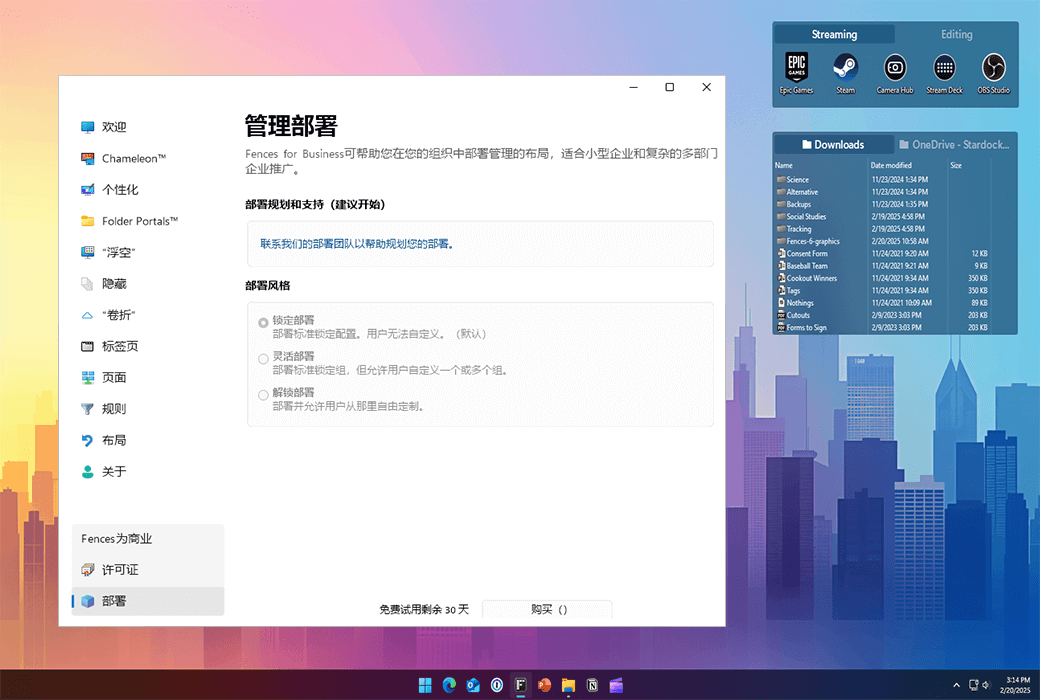
1、ขั้นตอนการรวมกลุ่ม: เข้าร่วม/เริ่มกลุ่มซื้อและจ่ายเงินสำเร็จ - ภายในระยะเวลา จำนวนคนในกลุ่มครบตามที่กำหนด - รวมกลุ่มสำเร็จ!
2、หากไม่สามารถรวมคนตามจำนวนที่กำหนดภายในระยะเวลา การรวมกลุ่มจะล้มเหลว เงินที่จ่ายไปจะถูกคืน
3、จำนวนคนและระยะเวลากิจกรรมการรวมกลุ่มอาจแตกต่างกันในสินค้า โปรดดูกฎกิจกรรม
รั้ว 6 สก์ท็อปไอคอนซอฟต์แวร์เครื่องมือจัดเรียงไฟล์


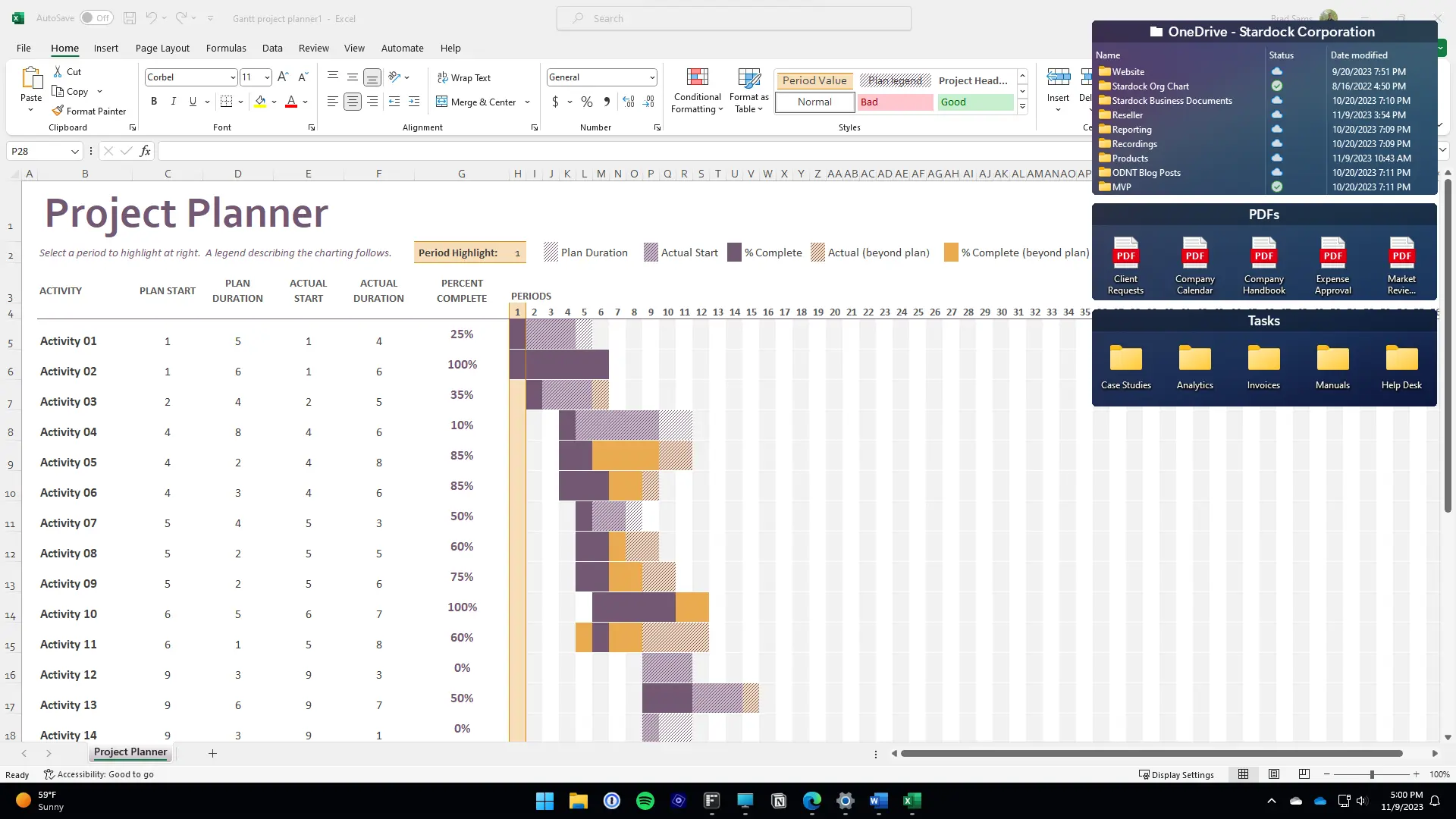
จัดระเบียบแอปเดสก์ท็อปไฟล์และโฟลเดอร์ของคุณโดยอัตโนมัติบน Windows 10 และ 11
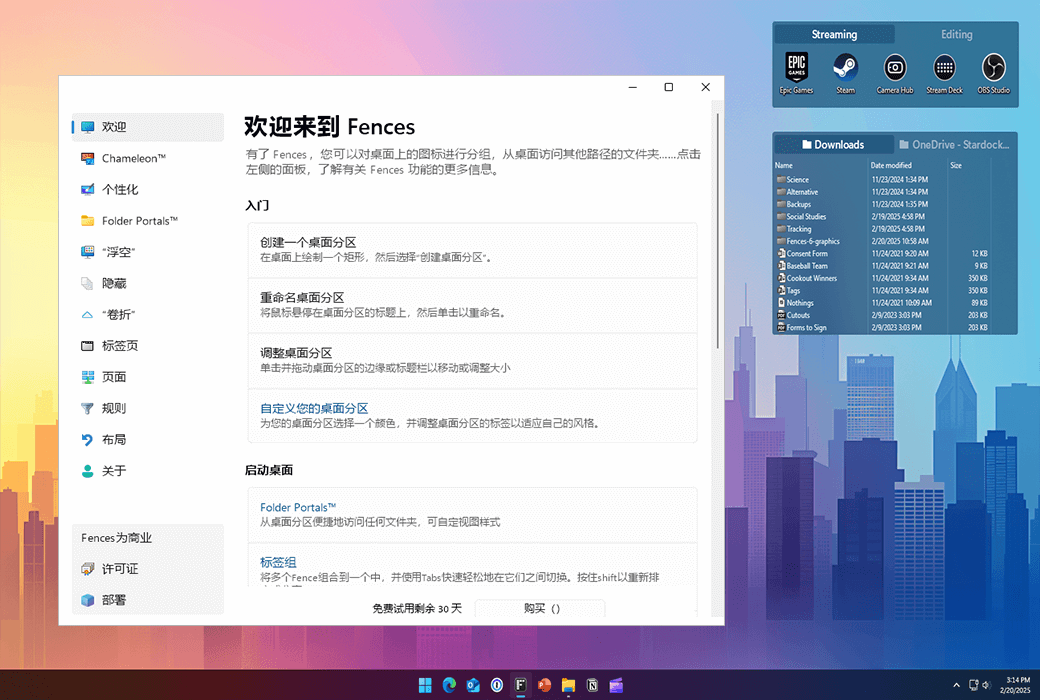
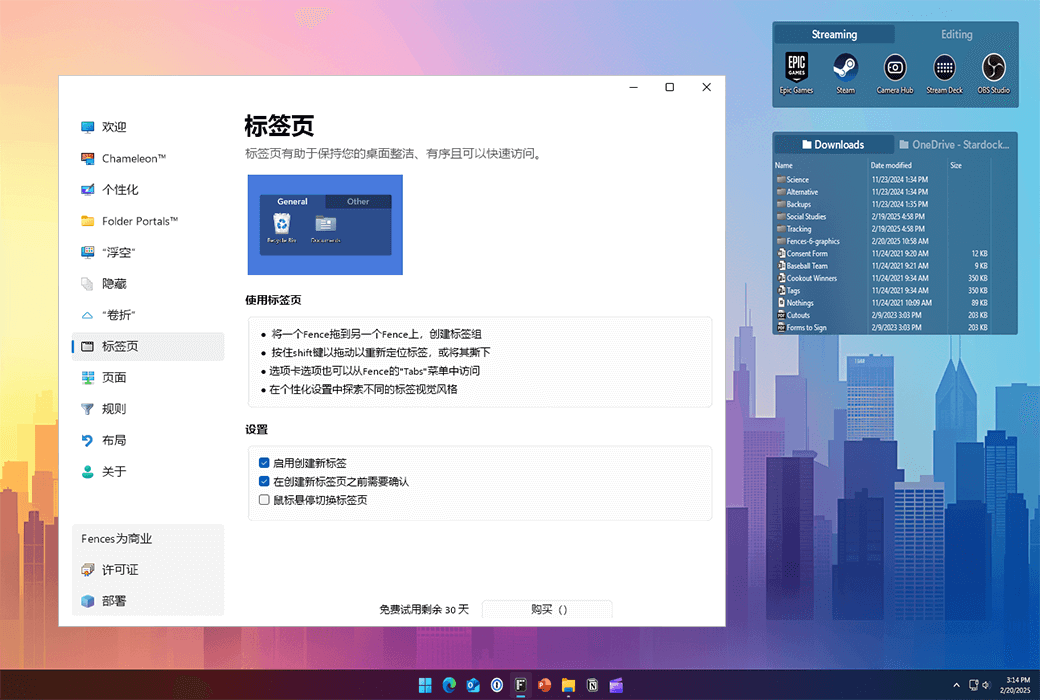
รั้ว 6 แนะนำแท็บฟีเจอร์นี้ช่วยให้คุณสามารถวางกลุ่มรั้วหลายชุดไว้ในประสบการณ์แบบแท็บเดียวสำหรับรูปแบบที่ทันสมัย ด้วยความสามารถในการเพิ่มและลบแท็บแบบไดนามิก Fences 6 ยังคงเป็นเครื่องมือจัดระเบียบเดสก์ท็อปที่ดีที่สุดสำหรับ Windows
คุณสมบัติ
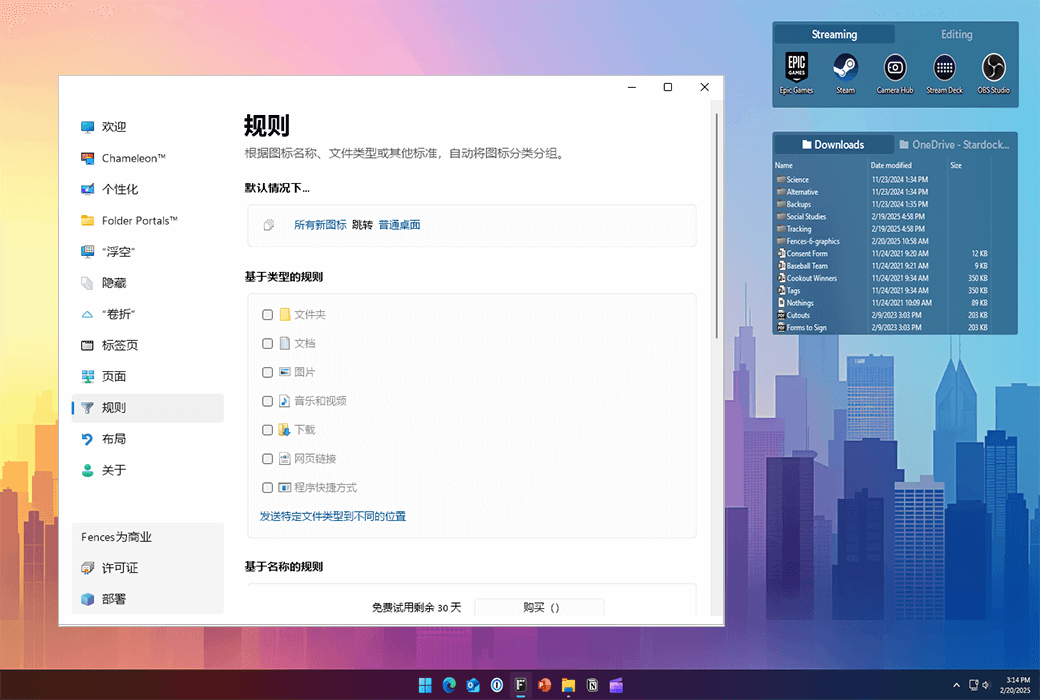
จัดระเบียบเครื่องคอมพิวเตอร์ของคุณโดยอัตโนมัติโดยการวางทางลัดและไอคอนลงในพื้นที่เงาปรับขนาดได้บนเดสก์ท็อปของคุณเรียกว่า Fences รั้วมีคุณสมบัติการปรับแต่งมากมายที่ทำให้เป็นการปรับปรุงเดสก์ท็อปยอดนิยม
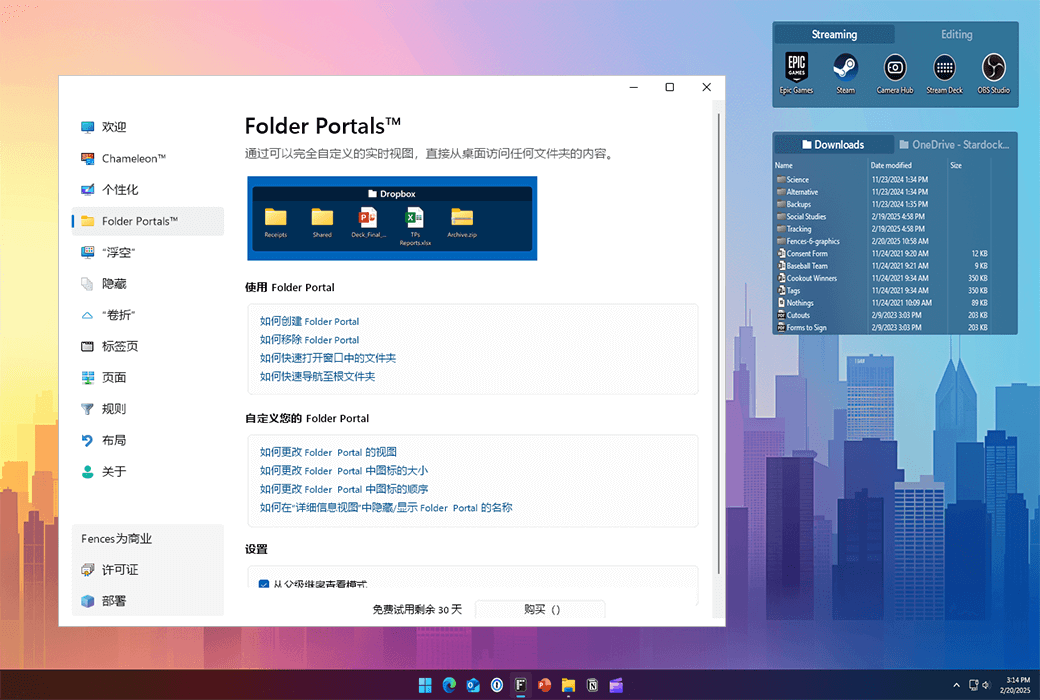
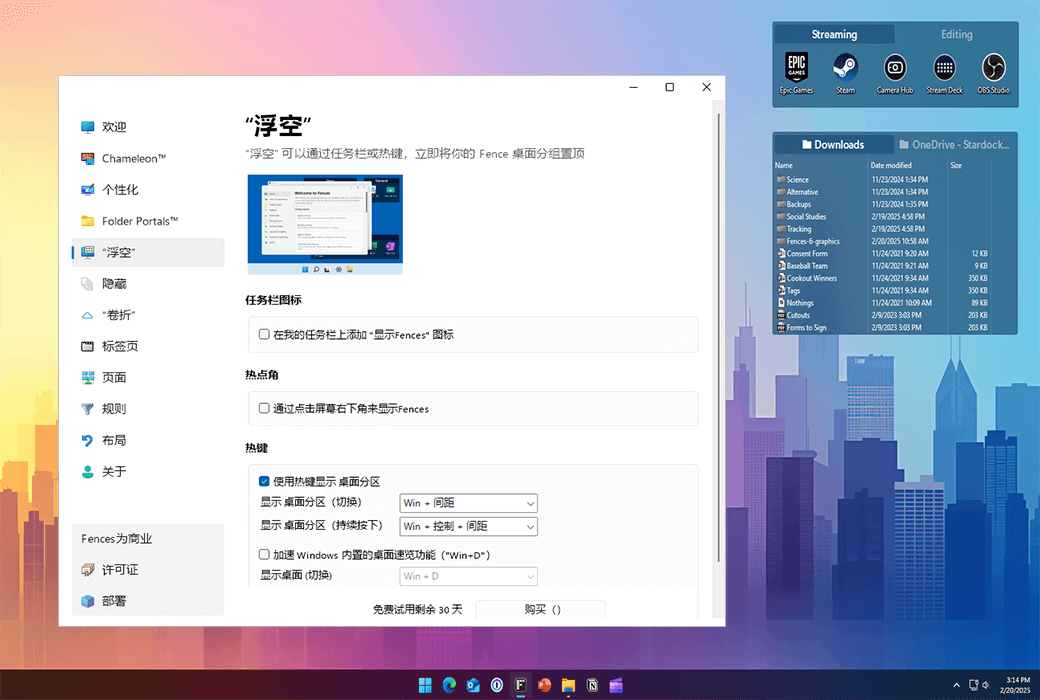
ใช้ Peek เพื่อเข้าถึงไฟล์โฟลเดอร์และแอพพลิเคชันของคุณได้ทันทีโดยกด Winkey + Space เพื่อวางรั้วไว้ที่ด้านบนของหน้าต่างทั้งหมด ประหยัดเวลาและเพิ่มประสิทธิภาพการทำงานด้วยการสร้างพอร์ทัลโฟลเดอร์ทำให้การเข้าถึงเนื้อหาที่ใช้บ่อยทำได้เพียงแวบเดียว
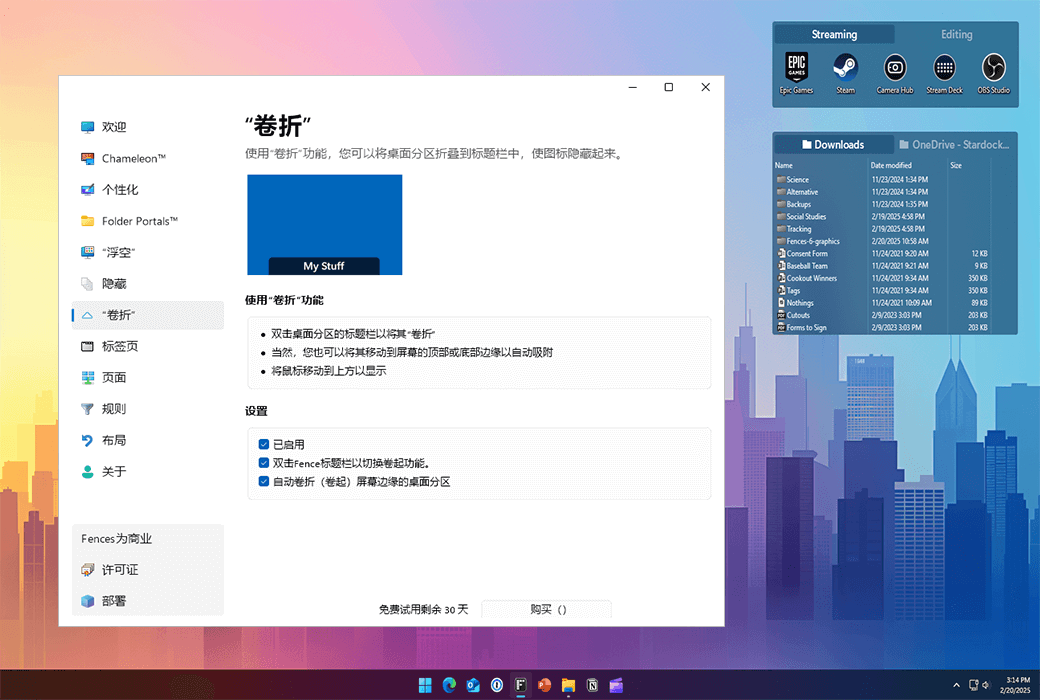
ขจัดความยุ่งเหยิงบนเดสก์ท็อปของคุณ แต่ใช้คุณลักษณะม้วนของเราเพื่อให้รั้วในสถานที่ที่หาได้ง่าย! ดับเบิลคลิกที่แถบหัวเรื่องของ Fences จะ "ม้วน" ส่วนที่เหลือของ Fences เข้าไปซึ่งจะช่วยให้คุณประหยัดพื้นที่อันมีค่าบนเดสก์ท็อปของคุณ ในการแสดงรั้วของคุณคุณสามารถเลื่อนเมาส์ไปที่แถบหัวเรื่องหรือดับเบิลคลิกอีกครั้งเพื่อดูไอคอนทั้งหมดได้ตามปกติ
รั้วสามารถทำหน้าที่เป็นพอร์ทัลไปยังโฟลเดอร์ใด ๆ บนพีซีของคุณ ตัวอย่างเช่นเอกสารหรือโฟลเดอร์รูปภาพของคุณสามารถสะท้อนลงบนเดสก์ท็อปของคุณเป็นรั้วเพื่อให้สามารถเข้าถึงเนื้อหาได้อย่างรวดเร็วโดยไม่ทำให้เดสก์ท็อปของคุณยุ่งเหยิง
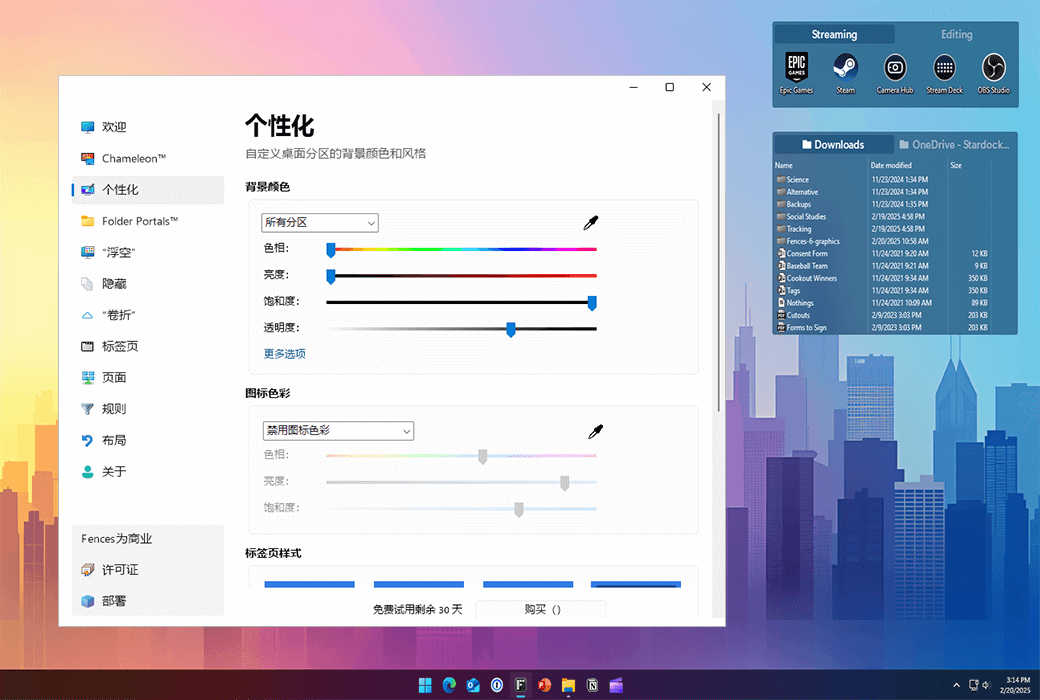
ปรับแต่งแท็กสีพื้นหลังและความโปร่งใสของ Fences ได้อย่างรวดเร็วจากเมนูการกำหนดค่าที่ใช้งานง่าย
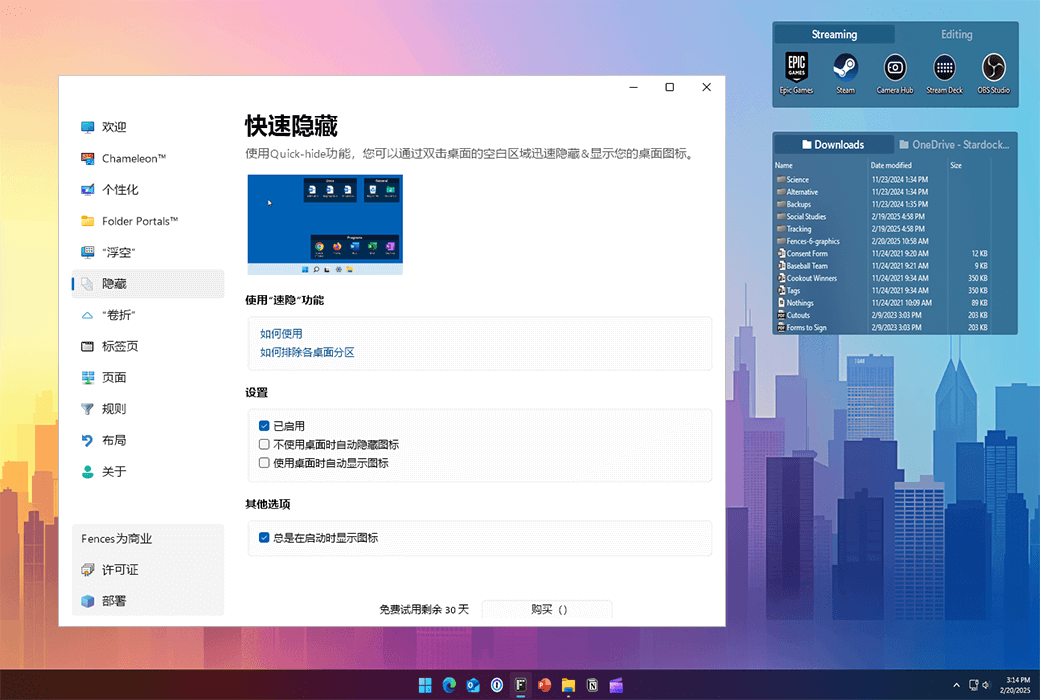
ทำความสะอาดเดสก์ท็อปของคุณตอนนี้ ดับเบิลคลิกที่พื้นที่ว่างใด ๆ บนเดสก์ท็อปและไอคอนเดสก์ท็อปจะจางหายไป ดับเบิ้ลคลิกอีกครั้งพวกมันจะกลับมา คุณยังสามารถเลือกไอคอนที่คุณต้องการยกเว้นและรั้วแยกต่างหาก
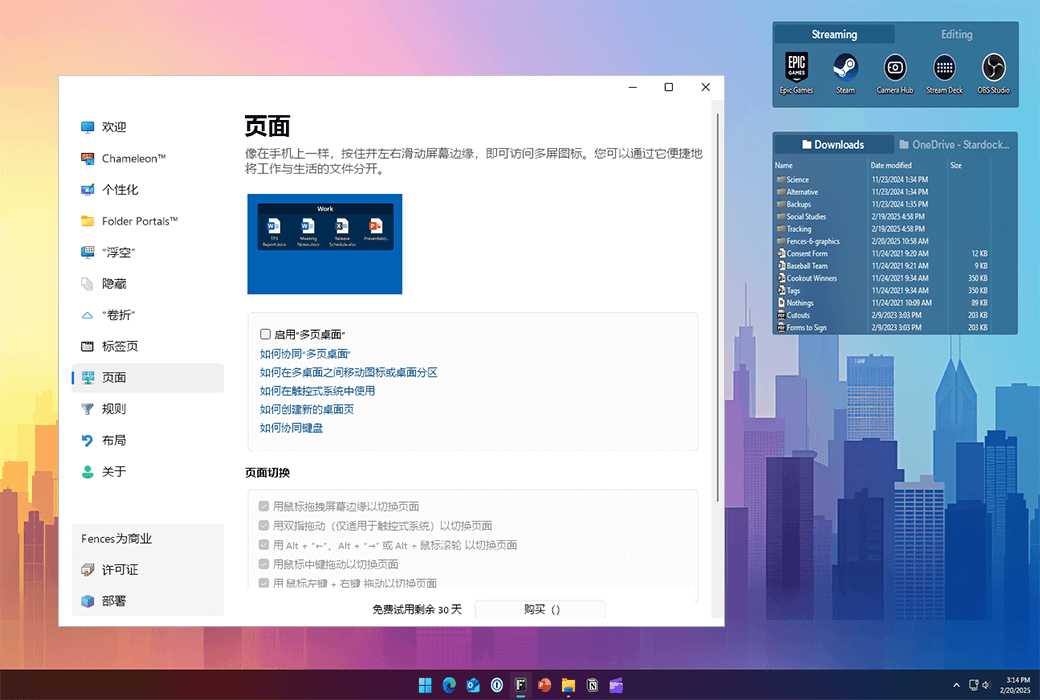
สร้างรั้วหลายหน้าบนเดสก์ทอปและรูดระหว่างพวกเขาได้อย่างรวดเร็ว เมื่อต้องการเปลี่ยนไปยังหน้าเดสก์ท็อปอื่น เพียงแค่เลื่อนเคอร์เซอร์ของเมาส์ไปที่ขอบหน้าจอและคลิกและลาก จากนั้นจะปรากฏหน้ารั้วใหม่ คุณลักษณะนี้ช่วยให้คุณสามารถควบคุมวิธีการจัดระเบียบโปรแกรมที่คุณชื่นชอบเอกสารเว็บไซต์และอื่น ๆ ได้ดียิ่งขึ้น
官方网站:https://www.stardock.com/products/fences/
发货时间:24 小时自动发货
运行平台:Windows
界面语言:支持中文界面显示,多语言可选。
更新说明:支持小版本升级更新,如:6.x
买前试用:购前可免费试用 30 天。
如何收货:购买后,激活信息会以邮件的形式发送到下单时的邮箱,同时可在个人中心,我的订单中查看对应的产品激活码。
设备数量:可安装 1 台电脑。
更换电脑:原电脑反激活并卸载,新电脑登陆账户激活。
激活引导:注册账户,绑定许可证:https://identity.stardock.com/new-account
特殊说明:系统要求:Windows 11/10

เจรจาความร่วมมือ

Fences 5 เป็นเครื่องมือระดับมืออาชีพในการจัดระเบียบกระบวนการทํางานบนระบบ Windows และการเปิดตัวในสัปดาห์นี้ได้ก้าวกระโดดอย่างมาก ด้วยคุณสมบัติใหม่ ๆ ที่ออกแบบมาเพื่อลดการรบกวนเดสก์ท็อป Peek ที่เข้าถึงได้ง่ายขึ้นและเครื่องมือขั้นสูงสำหรับการใช้งานระดับองค์กร Fences 5 ได้ยกระดับมาตรฐานในการรักษาเดสก์ท็อป Windows ให้เป็นระเบียบอีกครั้ง
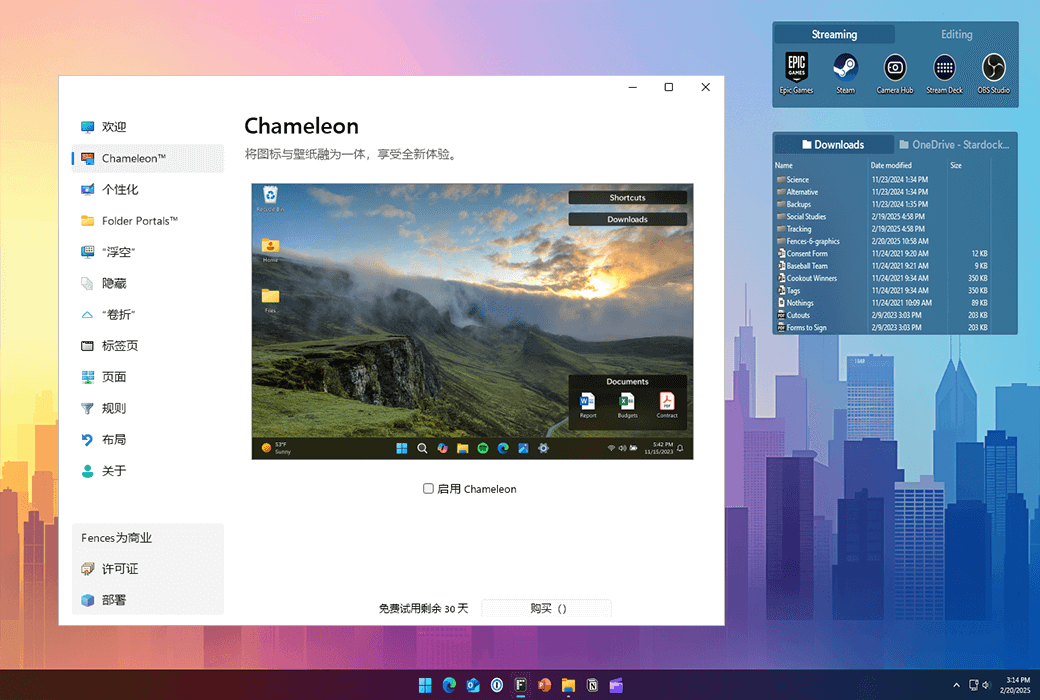
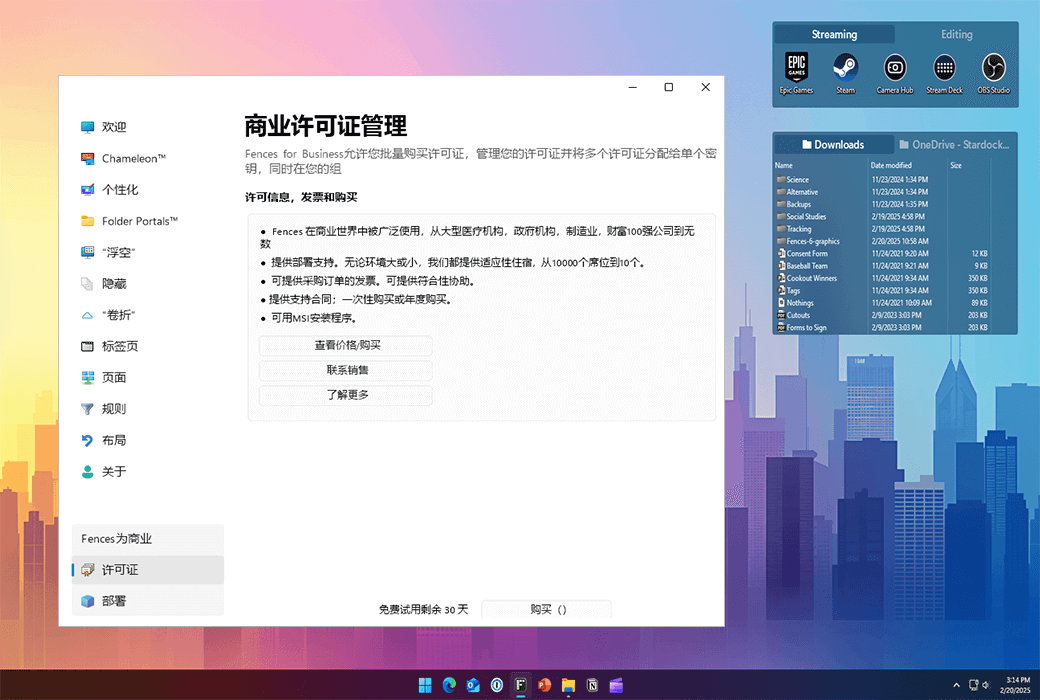
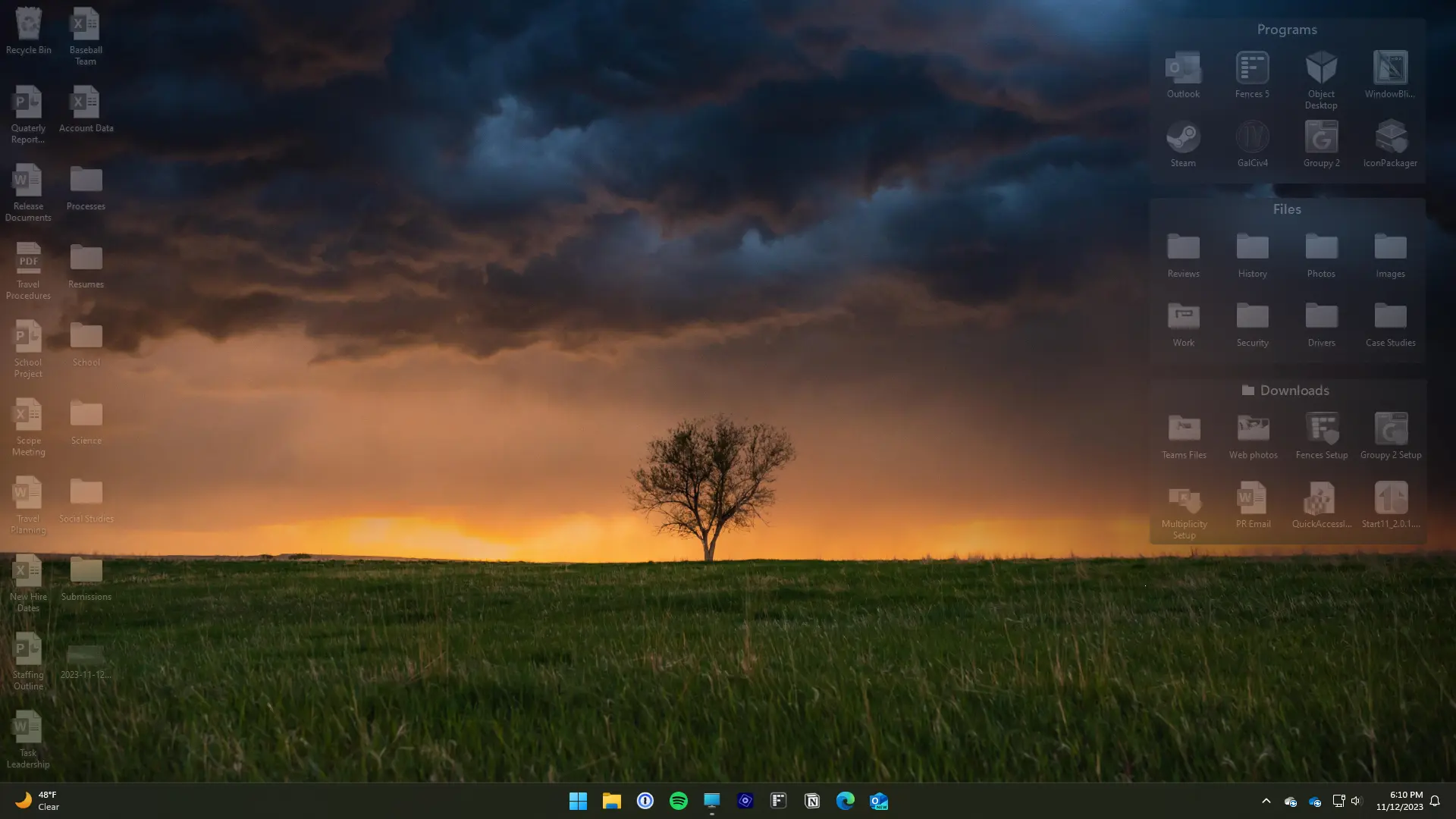
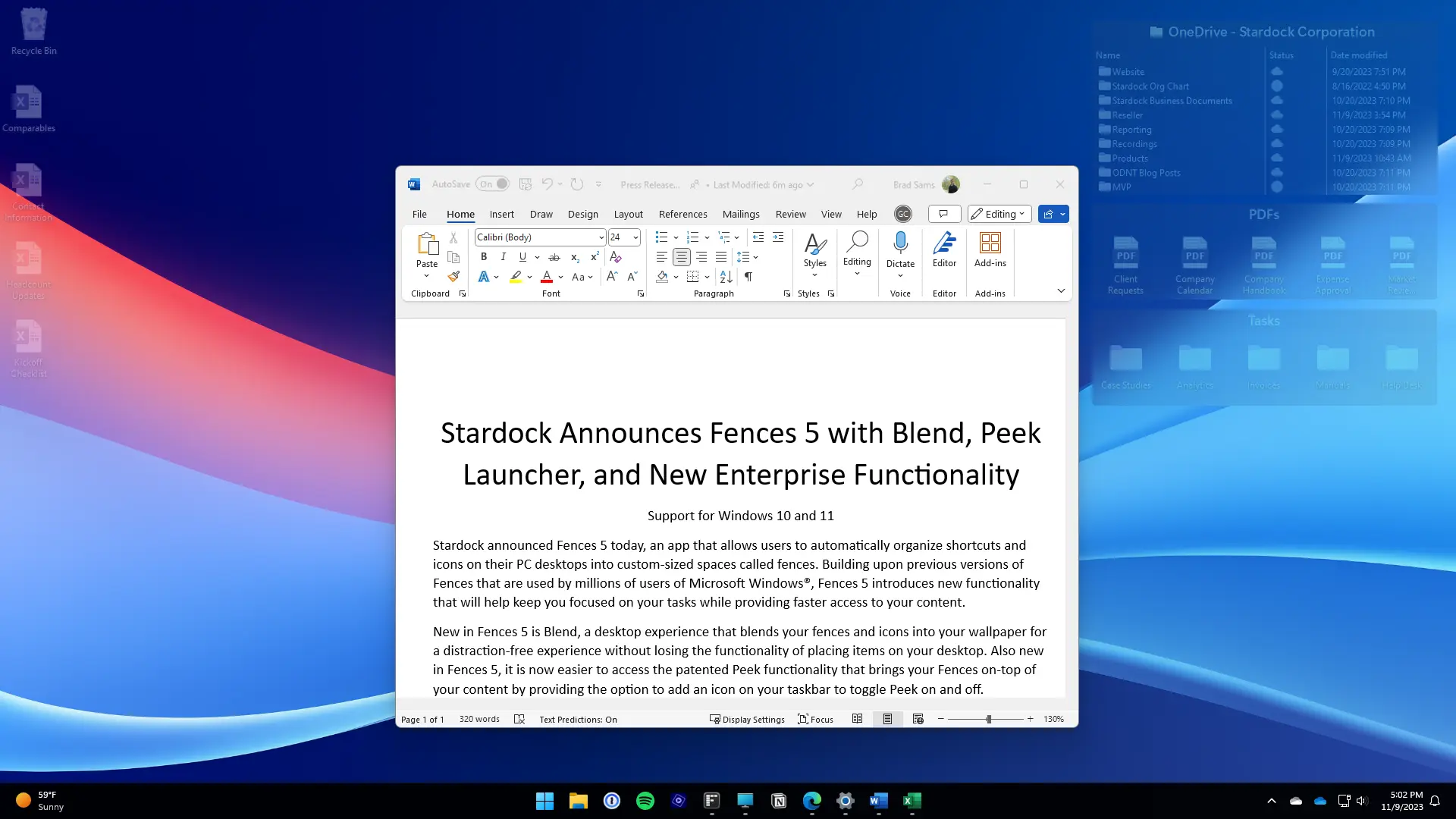
คุณลักษณะใหม่ของรั้ว 5 Chameleon ™ เป็นประสบการณ์เดสก์ท็อปที่ช่วยให้คุณสามารถผสมไอคอนแอปและโฟลเดอร์ลงในวอลล์เปเปอร์เดสก์ท็อปของคุณในขณะที่ยังคงความสะดวกในการอ่านและคุณสมบัติที่สมบูรณ์ ด้วยความช่วยเหลือของ Chameleon ™, เนื้อหาบนเดสก์ท็อปของคุณไม่ก่อให้เกิดการรบกวนเมื่อทำงานกับงานและด้วยตัวเลือกการปรับแต่งที่ครอบคลุมคุณสามารถโทรเข้าประสบการณ์เดสก์ท็อปที่แม่นยำเพื่อให้เนื้อหาเป็นระเบียบในขณะที่ลดการรบกวน
อีกหนึ่งคุณสมบัติใหม่ในรั้ว 5 คือการใช้สิทธิบัตร Peek ™ การสลับแถบงานของฟังก์ชัน Peek ™ เป็นวิธีที่เร็วที่สุดในการเข้าถึงกลุ่ม Fence และด้วยการสลับแถบงานใหม่ตอนนี้สามารถเข้าถึง Peek ได้ง่ายขึ้น เพียงคลิกที่ไอคอนตอนนี้คุณสามารถเปิดใช้งาน Peek โดยใช้เมาส์ของคุณ ™, เพื่อช่วยให้ท่านคล่องแคล่ว
สำหรับผู้ที่ไม่ต้องการเพิ่มการสลับไปยังแถบงาน, รั้ว 5 มีตัวเลือกใหม่ที่คุณสามารถเพิ่มปุ่ม "แสดงเดสก์ทอป" บนแถบงานถัดจากถาดระบบ. เมื่อเปิดใช้งานตัวเลือกใหม่, คุณสามารถเปลี่ยนพฤติกรรมเริ่มต้นของปุ่มนี้ในการคลิกซ้ายหรือขวา Peek ™。
Fences ใช้ในหลายอุตสาหกรรมตั้งแต่การศึกษาไปจนถึงการดูแลสุขภาพและเพื่อช่วยลูกค้าองค์กรของเราในการปรับใช้และจัดการกลุ่มเดสก์ท็อปของพวกเขา Fences 5 มีคุณสมบัติใหม่ที่ออกแบบมาเพื่อจับภาพการกำหนดค่าและโหลดได้ง่ายขึ้นเมื่อเข้าสู่ระบบ
คุณลักษณะใหม่ของรั้ว 5 สำหรับธุรกิจรวมถึงความสามารถในการนำเข้าและส่งออกการกำหนดค่าโดยตรงจากแผงกำหนดค่าหรือบรรทัดคำสั่งตัวเลือกในการล็อคการกำหนดค่าเพื่อป้องกันการทำงานและคุณสมบัติในการโหลดการกำหนดค่าเมื่อลงชื่อเข้าใช้จากตำแหน่งท้องถิ่นและเครือข่าย
และอีกมากมาย! แผงควบคุมการกำหนดค่าได้รับการปรับปรุงเพื่อให้ง่ายต่อการค้นหาการตั้งค่าเฉพาะการเข้าถึงคุณลักษณะใหม่ของรายการที่ใช้กันทั่วไปจากเมนูแบบเลื่อนลงภายในรั้วการปรับปรุงเครื่องยนต์รั้วตัวเลือกการปรับแต่งไอคอนและอื่น ๆ อีกมากมาย
เมื่อเราเริ่มพัฒนารั้ว 5 เรามีเป้าหมายสองประการคือวิธีลดการรบกวนของเดสก์ท็อปและวิธีที่จะทำให้พีค ™ ใช้งานง่ายขึ้น?
Chameleon ™ เป็นฟีเจอร์ที่เมื่อสัมผัสแล้วก็ยากที่จะกลับไปใช้เดสก์ท็อปคลาสสิกอีกครั้ง รวมทุกสิ่งที่คุณไม่ได้ใช้เข้ากับพื้นหลัง มันจะไม่ละสายตาจากงานที่คุณโฟกัสอีกต่อไป แต่เมื่อคุณต้องการเดสก์ท็อป เพียงแค่ใช้ท่าทางเมาส์หรือคลิกเพื่อดึงทุกอย่างกลับมาโฟกัส อาจฟังดูเป็นเรื่องเล็กน้อย แต่สำหรับผู้ที่ใช้แอปพลิเคชันในมุมมองหน้าต่างแทนที่จะเป็นแบบเต็มจอ Chameleon ™ จะเป็นเพื่อนสนิทคนใหม่ของคุณ
โดยจะให้ น้องพีค ™ เพิ่มลงในแถบงานและเราทำให้การเพิ่มประสิทธิภาพที่ดีที่สุดสำหรับเดสก์ท็อปสามารถเข้าถึงได้ง่ายขึ้น การอัปเดตนี้เป็นผลโดยตรงจากความคิดเห็นของลูกค้าเนื่องจากมีแป้นพิมพ์ลัดเพื่อเปิดใช้งาน Peek ™ (ปุ่ม Win + SPACEBAR) แต่เราพบว่ามันไม่ใช่เรื่องง่ายที่จะหา